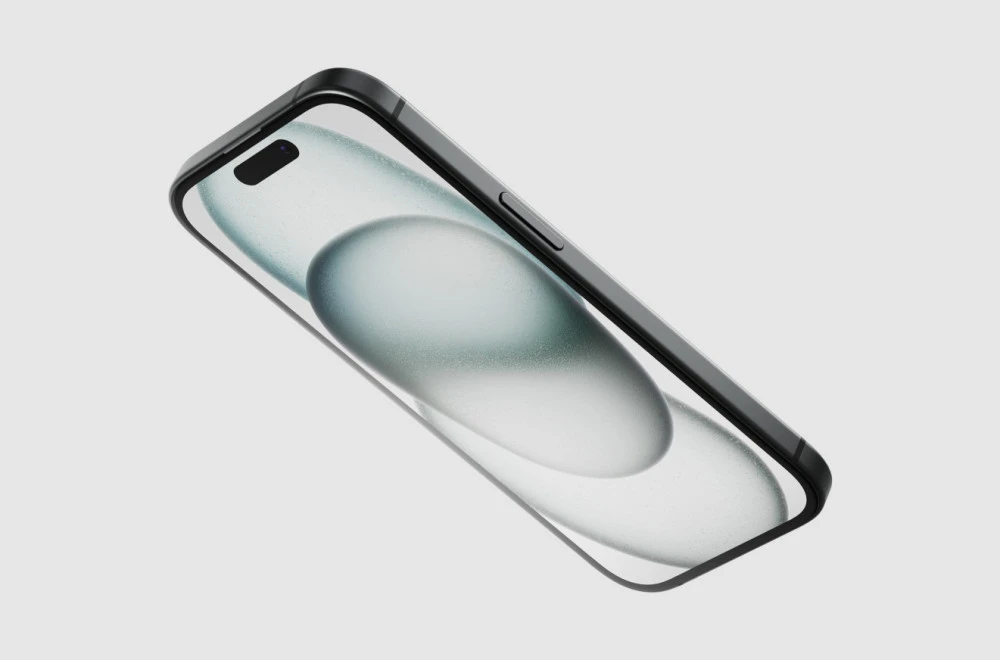
Kada je uveo iOS 26, Apple je proširio svoju izvornu funkciju snimanja poziva sa transkriptima, prevođenjem uživo, sažecima i čvršćom integracijom sa aplikacijom Notes (u zavisnosti od regiona).
Samo snimanje poziva prvi put je stiglo sa iOS-om 18.1 u oktobru 2024. Funkcija je uvijek zavisila od regiona i jezika, i to se nije promijenilo. Ako je dostupna tamo gdje živite (a u Srbiji jeste), možete snimati pozive direktno iz aplikacije Telefon (Phone app) bez aplikacija trećih strana ili dodatnog hardvera. Evo kako funkcioniše.
Apple održava stranicu o dostupnosti funkcija koja navodi zemlje u kojima snimanje poziva nije omogućeno, uključujući Evropsku uniju, Saudijsku Arabiju i Južnu Afriku. Ako je vaša zemlja na tom spisku, nećete vidjeti opciju u aplikaciji Phone.
Prije snimanja telefonskog poziva, biće vam potrebna saglasnost osobe na drugom kraju linije. Kada počnete snimanje, obje strane čuju zvučno obavještenje da se poziv snima.
Kako snimiti poziv
-
Otvorite aplikaciju Telefon (Phone app).
-
Započnite ili odgovorite na poziv.
-
Tokom poziva, dodirnite dugme Više (More button).
-
Odaberite Snimanje poziva (Call Recording).
Poziv se nastavlja normalno, ali iPhone automatski čuva ceo zapis kada prekinete vezu. Sve snimke ćete pronaći u izvornoj iOS aplikaciji Notes, unutar foldera pod nazivom Snimci poziva (Call Recordings).
Kako preslušati ili obrisati snimke
Apple je i ovaj dio maksimalno pojednostavio. Da biste preslušali snimak, otvorite Notes, idite u folder Snimci poziva i dodirnite željenu datoteku. Dodirnite Pusti (Play) da biste je čuli.
Snimke odavde možete:
Pretraživati: Dodirnite dugme Više i odaberite Pronađi u Transkriptu (Find in Transcript).
Kopirati: Dodirnite dugme Više i odaberite Dodaj transkript u belešku (Add Transcript to Note) ili Kopiraj transkript (Copy Transcript).
Sačuvati: Dodirnite dugme Više i odaberite Sačuvaj audio datoteke (Save Audio Files), a zatim odaberite gdje želite da sačuvate snimak (drugu fasciklu ili aplikaciju).
Podeliti: Dodirnite dugme Više i odaberite Podeli zvuk (Share Audio), a zatim odaberite kako želite da podelite snimak.
Obrisati: Dodirnite dugme Više i odaberite Obriši (Delete). Ovim se briše snimak i svi povezani transkripti.
(B92)