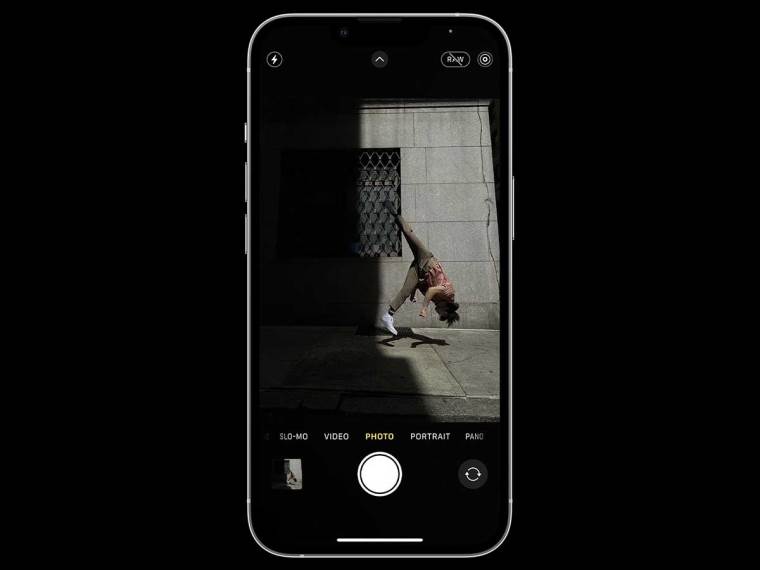
Svaka nova generacija iPhone telefona donosi hardverska i softverska poboljšanja, a ni kamere i njihova aplikacija nisu izuzetak tog pravila. Međutim, iako se Apple trudi da korisnicima unaprijedi iskustvo fotografisanja, poslije određenog vremena najčešće ne zalazimo dalje od dugmeta okidača, a dodatne opcije zaboravljamo i ignorišemo.
A ne mora da bude tako — u nastavku se podsjetite 6 opcija koje su vam uvijek pri ruci i počnite ponovo da ih koristite.
Prevucite prstom na gore
Ukoliko otvorite aplikaciju kamere na svom iPhone uređaju i prevučete prstom na gore, pojaviće se dodatna podešavanja i opcije koje vam mogu biti veoma korisne. Ručno podesite ekspoziciju, kontrolišite Noćni režim, promijenite odnos stranica fotografije, aktivirajte filtere i više — ali o tome u nastavku teksta.
Ne morate se zadovoljiti potpuno automatskim režimom, aplikacija kamere je prepuna korisnih opcija koje čekaju da ih upotrijebite.
Promijenite Stil fotografisanja
Apple je Stilove fotografisanja predstavio na uređajima iPhone 13 serije. Niko vam ne bi zamjerio ukoliko ste mislili da su u pitanju samo filteri, ali to nije slučaj. Stilovi mijenjaju način na koji procesor signala slike obrađuje boje. Pored „Standardnog”, na raspolaganju su još četiri stila koja korisnici mogu prilagođavati kako žele — „Bogati kontrast”, „Jarko”, „Toplo” i „Hladno”.
Kako biste promijenili stil fotografisanja — prevucite prstom na gore u aplikaciji kamere i izaberite odgovarajuću ikonicu u donjem meniju (na engleskom „Photographic Style”).
Mutne fotografije noću? Koristite blic
Noćni režim je funkcija koju je Apple prvi put predstavio na iPhone 11 seriji telefona. Od tada je prošlo više godina, a korisnici su gotovo potpuno prestali da koriste blic. Iako je kvalitet često veoma dobar, postoje trenuci kada ruka ili subjekat nisu mirni, a rezultat je mutna fotografija.
Uprkos popularnosti Noćnog režima, LED blic i dalje može da bude veoma koristan. Zato, kada sljedeći put budete fotografisali u odsustvu svjetla, prevucite prstom na gore u aplikaciji i opciju blica prebacite sa „Automatski” na „Uključeno”.
Izaberite bolji kadar (Live Photos)
Ukoliko niste isključili opciju Live fotografija, vaš iPhone pri snimanju svake fotografije snima i kratak video. Iako ovo zauzima više prostora, može biti veoma korisno ako smatrate da niste dobro ispali.
Ukoliko otvorite fotografiju i pritisnete opciju „Uredi” (Edit), moći ćete da izaberete kadar iz tog kratkog videa i sačuvate najbolji trenutak.
Akcioni režim
Stabilizacija slike na iPhone telefonima je odlična, ali ukoliko trčite ili se krećete veoma brzo, video može biti drhtav. Zato postoji „Akcioni režim” (Action Mode) koji dodatno stabilizuje snimak u pokretu.
Kako biste ga aktivirali, izaberite Video u aplikaciji kamere, a zatim dodirnite ikonicu koja označava trčanje. Najbolje rezultate daje pri intenzivnom kretanju, a ne pri laganoj šetnji.
Slo-moušn selfiji
Apple je omogućio i snimanje usporenih selfi videa, poznatih kao „Slofies”. Ova funkcija često ostane zaboravljena, ali može biti zanimljiva u situacijama poput vatrometa ili dramatičnih pozadina, kada želite da uhvatite reakciju u usporenom prikazu.
(SMART LIFE)